
Studi kasus: cara membuat ikon aplikasi Max Cam Scanner dengan Vector Studio
Dari lima bentuk sederhana yang saling beririsan menjadi SVG lima area dan maskot ramah, dibuat langsung memakai Vector Studio di situs ini.
Saat Max Cam Scanner membutuhkan ikon aplikasi, kami tidak membuka perangkat lunak desain berlangganan. Kami memakaiVector Studio, alat gratis yang berjalan langsung di situs ini. Begini bagaimana lima bentuk geometris sederhana berubah menjadi ikon pertama aplikasi (lalu berevolusi menjadi maskot ramah yang dipakai sekarang), serta pelajaran pentingnya agar ikon tetap terbaca jelas pada ukuran 48 piksel.
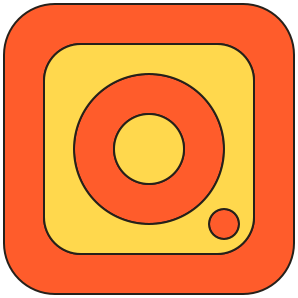
Target desain awal
- Menyampaikan “kamera” sekaligus “dokumen”. Ikon aplikasi scanner harus langsung terbaca sebagai kamera, namun tetap rapi berbentuk persegi layaknya lembar kertas.
- Memakai warna identitas situs saja. Oranye
#ff5c2b, kuning#ffd84d, dan tinta gelap#26201auntuk garis luar. - Datar dan tegas. Tanpa gradasi, efek kaca, atau garis halus yang lenyap di layar beranda ponsel.
Langkah 1: lima bentuk dasar
Seluruh struktur ikon dibangun dari lima bentuk sederhana di kanvas Vector Studio:
- Persegi luar 290 × 290 unit dengan sudut bundar besar sebagai badan kamera.
- Persegi dalam 210 × 210 tepat di tengahnya, juga bersudut bundar, sebagai panel depan.
- Lingkaran berdiameter 150 unit sebagai cincin lensa.
- Lingkaran lebih kecil 70 unit di tengahnya sebagai inti lensa.
- Titik 30 unit di kanan bawah cincin lensa sebagai lampu rana sekaligus pemecah simetri kaku.
Semua ukuran memakai angka bulat yang diketik lewat kolom dimensi presisi, sementara lengkungan sudut diatur dengan kontrolRound Corner. Ketebalan bingkai yang konsisten 40 unit di seluruh sisi membuat badan kamera tetap kokoh saat diperkecil.
Langkah 2: mewarnai bidang tertutup, bukan menumpuk bentuk
Garis-garis yang saling beririsan membagi kanvas menjadi lima bidang tertutup independen yang diwarnai satu per satu dengan alat Fill:
| Bidang | Warna isi |
|---|---|
| Bingkai antara persegi luar dan dalam | Oranye |
| Cincin antara dua lingkaran lensa | Oranye |
| Titik lampu rana | Oranye |
| Panel dalam di luar cincin lensa | Kuning |
| Bagian tengah lensa | Kuning |
Karena tiap bidang menjadi jalur tertutup dengan lubang transparan sejati (aturan evenodd), tidak ada bentuk tersembunyi yang menumpuk di bawahnya, sehingga ekspor SVG tetap ringan (di bawah 12 KB) dan rapi saat dipotong menjadi lapisan ikon peluncur Android.
Langkah 3: ekspor pilihan dan turunan ikon peluncur
Menggunakan Export selection as SVG memangkas viewBox menjadi tepat 298 × 298 (badan 290 unit ditambah tebal garis tepi) tanpa menyertakan kanvas kosong. Seluruh ikon adaptif Android, iOS, dan ikon 512 × 512 kemudian ditempatkan di atas warna krem khas aplikasi (#fff4dd).
Pembaruan: ketika ikon berubah menjadi maskot

Versi terbaru menghidupkan kamera tersebut menjadi karakter ramah tanpa mengubah struktur dasar lima bentuk tadi, hanya menambahkan dua mata kecil di atas lensa, dua kaki pendek di bawah bodi, bayangan hitam keras langsung di dalam SVG, serta kemiringan 6 derajat agar terasa dinamis. Karena bentuk utamanya tetap tebal dan sederhana, ikon tetap mudah dikenali pada ukuran 48 piksel.
Empat pelajaran untuk desain ikon Anda sendiri
- Uji di ukuran kecil sejak awal. Cek pada 24 dan 48 piksel sebelum jatuh cinta pada detail di ukuran besar.
- Ketik angka pasti. Ketebalan bingkai yang rata dan lingkaran yang benar-benar sepusat langsung terasa profesional.
- Dua warna isi sudah cukup. Oranye untuk struktur, kuning untuk bagian dalam, dan garis tinta untuk mempertegas batas.
- Simpan selalu file proyek yang bisa diedit. Menyimpan
.maxq-vector.jsonmembuat iterasi berikutnya dimulai dari geometri asli, bukan PNG datar.
Ingin mencoba? Buka Vector Studio, gambar persegi bersudut bundar dan lingkaran yang saling beririsan, lalu isi bidangnya langsung di browser tanpa unggahan.