Satu gambar, dua logo: cara membuat mark maxq.tools dan maxqstudio.dev di Vector Studio
Satu persegi, satu lingkaran, dan satu titik sepertiga ukurannya. Bagaimana geometri presisi di Vector Studio menghasilkan dua versi logo dari satu proyek.
Max-Q Studio memiliki dua rumah di web: maxqstudio.dev sebagai situs utama studio, dan maxq.tools sebagai tempat alat gratis yang sedang Anda kunjungi sekarang. Sekilas kedua logonya tampak berbeda: satu hitam-putih, satu lagi oranye dan kuning. Padahal keduanya berasal dari gambar yang persis sama, dibuat langsung di Vector Studio di situs ini dan disimpan sebagai file proyek Vector Studio.
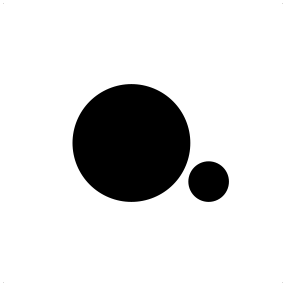

Tiga bentuk dasar
Buka kedua file SVG hasil ekspornya dan geometrinya identik hingga tiga angka di belakang koma:
| Bentuk | Ukuran dalam unit kanvas | Perannya |
|---|---|---|
| Persegi | 278 × 278 | Bingkai dan ubin ikon aplikasi di maxq.tools |
| Lingkaran | radius 57,9 | Bentuk “O”: lensa, titik fokus, sekaligus huruf Q tanpa ekor |
| Titik | radius 19,3 (tepat sepertiga lingkaran) | Tanda titik akhir: “selesai” |
Hubungan rasio yang terukur inilah yang membuat logo terasa seimbang. Ukuran titik dibuat tepat sepertiga dari lingkaran utama. Titik tersebut berada di kanan bawah: pusatnya 77,2 unit ke kanan dari pusat lingkaran (hasil penjumlahan kedua radius) dan 38,6 unit lebih rendah (dua kali radiusnya sendiri). Hasilnya ia nyaris bersentuhan dengan lingkaran besar, menyisakan sedikit ruang napas agar kedua bentuk tetap terpisah jelas bahkan pada ukuran favicon 16–32 piksel.
Kolom posisi dan ukuran presisi di Vector Studio membuat rasio matematis seperti ini mudah dicapai tepat sasaran tanpa mengira-ngira dengan mata. Karena kedua proyek memakai angka koordinat yang identik, kedua logo sejajar sempurna saat disandingkan.
Dua palet warna dari satu geometri
- maxqstudio.dev: bentuk hitam di atas putih. Situs studio tampil tenang dan monokrom, sehingga mark-nya mengikuti gaya yang sama.
- maxq.tools: persegi luar diisi oranye (
#ff5c2b), lingkaran dan titik diisi kuning (#ffd84d), dengan garis tinta gelap (#26201a) yang sama dengan antarmuka web dan aplikasi Max Cam Scanner. Di situs web, sudut persegi dibuat membulat menyerupai ubin ikon aplikasi.
Alat Fill pada Vector Studio mewarnai bidang tertutup di antara garis konstruksi. Persegi dikurangi dua lingkaran menjadi satu bidang; masing-masing lingkaran menjadi bidang terpisah. Karena itu, mengganti tema warna cukup dengan mengisi ulang tiga bidang tanpa menggambar ulang satu garis pun.
Dari file proyek menjadi aset situs
- Save Project menyimpan file proyek Vector Studio yang dapat dibuka lagi kapan saja, sehingga bentuk vektor (bukan gambar datar) menjadi sumber utama.
- Export selection as SVG memotong file tepat pada karya dengan viewBox 286 unit yang seragam.
- Untuk maxq.tools, SVG tersebut diberi sudut persegi membulat lalu dirender sebagai favicon, ikon Apple touch, logo header, dan gambar pratinjau tautan.
Mengapa satu gambar untuk dua situs?
Studio kecil tidak perlu dua logo yang tidak saling terhubung. Menggunakan satu geometri dalam dua variasi warna langsung menunjukkan bahwa situs studio dan situs alat berasal dari pembuat yang sama, sambil tetap memberi nuansa tersendiri pada tiap situs, dan hanya butuh satu file sumber untuk dirawat.
Coba sendiri: buka Vector Studio, gambar satu persegi, satu lingkaran, dan satu lingkaran sepertiga ukurannya, ketik posisi presisi, lalu gunakan Fill. Untuk contoh yang lebih detail, baca studi kasus pembuatan ikon Max Cam Scanner.